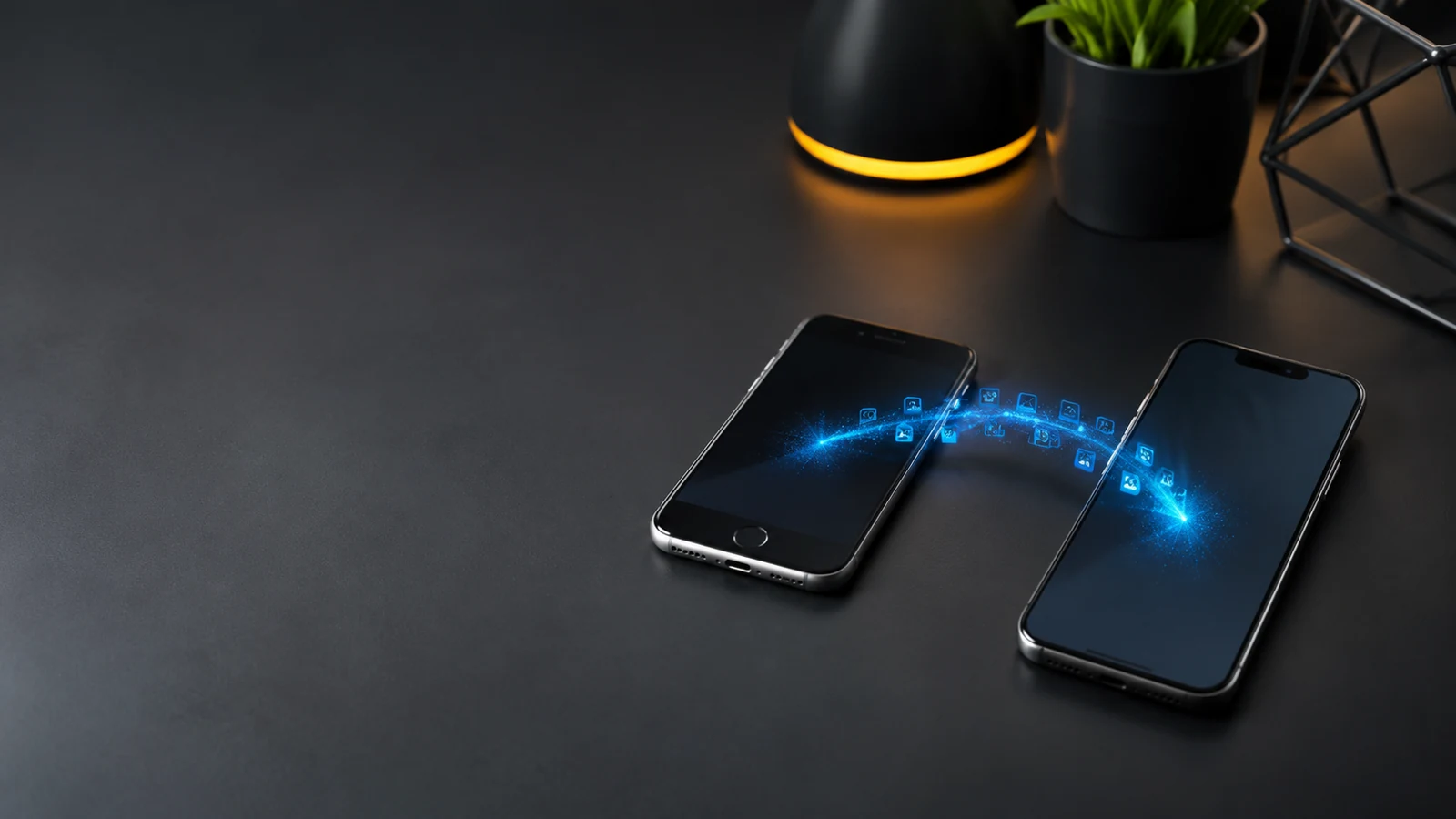
Найзручніший спосіб — «Швидкий старт»: покладіть два iPhone поруч і дотримуйтеся підказок. Але перед початком варто створити резервну копію та підготувати паролі.
Перед перенесенням
Підключіть старий iPhone до Wi‑Fi, увімкніть Bluetooth і зарядіть обидва пристрої. Переконайтеся, що пам’яті на новому iPhone достатньо. Пригадайте пароль Облікового запису Apple та код допуску. Не стирайте старий телефон, доки не перевірите дані на новому.
Спосіб 1: Швидкий старт
Увімкніть новий iPhone і покладіть біля старого. На старому з’явиться пропозиція налаштування: підтвердьте її, відскануйте анімацію камерою та введіть код старого телефона на новому. Виберіть пряме перенесення, або завантаження з iCloud. Тримайте пристрої поруч і на заряджанні до завершення.
Для iPhone 15 і новіших можливе дротове перенесення USB‑C. Між iPhone 14 або старішим та новішою моделлю можна використати кабель USB‑C—Lightning.
Спосіб 2: iCloud
Створіть свіжу резервну копію в iCloud. Під час налаштування нового iPhone виберіть відновлення з iCloud і потрібну копію. Частина програм і фотографій завантажуватиметься у фоні, тому залиште Wi‑Fi та живлення ввімкненими.
Спосіб 3: Mac або ПК
Створіть зашифровану резервну копію у Finder на Mac, або в Apple Devices/iTunes на Windows. Шифрування потрібне, щоб перенести збережені паролі і дані «Здоров’я». Під’єднайте новий iPhone і виберіть відновлення з цієї копії.
Що перевірити після
Відкрийте фото, контакти, нотатки, месенджери й банківські програми; перевірте SIM/eSIM, iMessage, FaceTime та Apple Pay. Банківські картки часто потрібно додати повторно. Якщо не хочете ризикувати даними, iAppleten може допомогти з перенесенням і первинним налаштуванням.
Заклик до дії: Потрібна допомога з вибором, перевіркою або ремонтом? Звертайтеся до iAppleten: Житомир, вул. Київська, 37, ЦУМ, 3 поверх; 093 118 70 04.